
Cách lưu video Pornhub trên PC để xem ngoại tuyến (2026)
Đôi khi bạn muốn giữ một video để xem lại sau mà không phụ thuộc vào kết nối internet, các tab trình duyệt hoặc danh sách lịch sử xem quá dài. Nếu video là nội dung bạn tự tải lên, hoặc bạn có sự cho phép rõ ràng từ người sáng tạo để lưu giữ, một bản sao cục bộ được phép sẽ giúp việc sắp xếp cá nhân dễ dàng hơn nhiều.
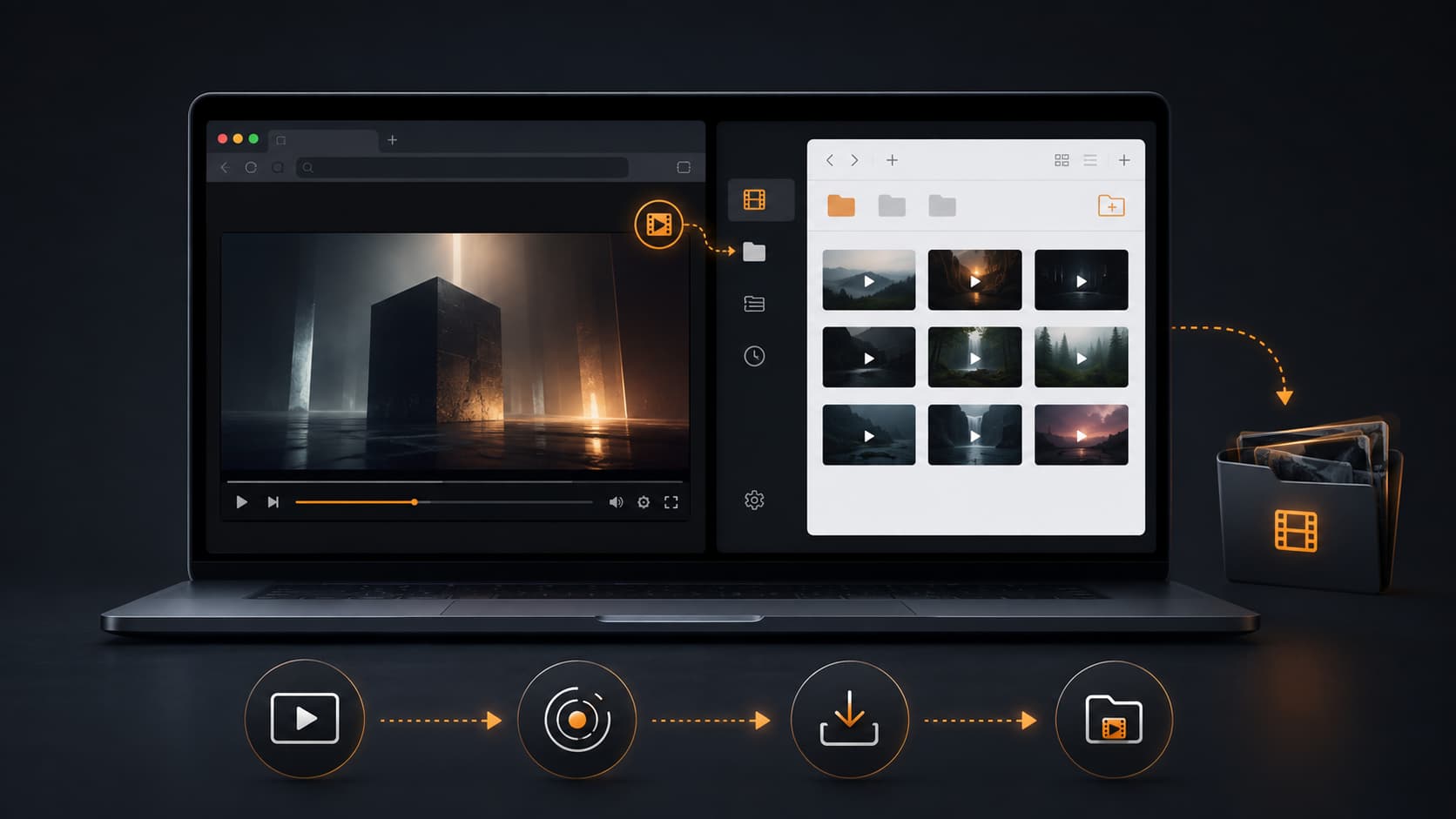
Hướng dẫn này giải thích quy trình trên máy tính để lưu các video Pornhub mà bạn được phép truy cập và lưu giữ.
Lưu ý quan trọng: Chỉ lưu video thuộc về bạn hoặc video mà bạn có quyền rõ ràng để lưu. Không phân phối lại, đăng lại, bán hoặc chia sẻ nội dung của người khác khi chưa được phép. Hãy tuân thủ luật hiện hành và điều khoản của nền tảng.
Có thể lưu video Pornhub trên PC không?
Dấu trang trình duyệt chỉ giữ lại liên kết. Nó không tạo bản sao ngoại tuyến và cũng không giúp ích nếu trang thay đổi hoặc video không còn khả dụng.
Với video bạn tự tải lên hoặc nội dung đã được người sáng tạo cho phép, bản sao cục bộ hữu ích khi bạn muốn:
- Xem mà không cần kết nối internet
- Sao lưu các video do chính bạn tải lên
- Sắp xếp tài liệu tham khảo đã được cho phép trong một thư viện
- Tránh phải tìm lại trong lịch sử trình duyệt
- Tạo kho lưu trữ cá nhân cho nội dung bạn được phép giữ lại
Cách lưu video Pornhub được phép bằng VidBrowser
VidBrowser là trình duyệt máy tính để xem video, cắt đoạn và lưu cục bộ trên Windows và Mac.
Bước 1: Tải xuống và cài đặt VidBrowser
Tải VidBrowser cho Windows hoặc Mac và hoàn tất quy trình cài đặt thông thường.
Bước 2: Mở Pornhub trong VidBrowser
Khởi chạy VidBrowser và mở Pornhub trong trình duyệt. Chỉ đăng nhập nếu tài khoản của bạn cần truy cập nội dung bạn sở hữu hoặc được phép xem.
Bước 3: Mở video và để video phát
Đi tới video cụ thể và bắt đầu phát bình thường. VidBrowser sẽ kiểm tra trang để tìm tài nguyên video có thể phát trong phiên duyệt thông thường.
Bước 4: Lưu video đã được phát hiện
Khi có video có thể lưu, VidBrowser sẽ hiển thị huy hiệu màu cam “Video Detected · 1-Click Save”. Chọn huy hiệu đó, chọn thư mục đích rồi bắt đầu lưu.
Bước 5: Tìm tệp trong thư viện của bạn
Khi lưu xong, hãy mở tệp từ thư mục đã chọn hoặc tìm qua lịch sử tải xuống của VidBrowser. Sau đó bạn có thể xem ngoại tuyến bằng trình phát tương thích.
Giữ thư viện video cá nhân được sắp xếp gọn gàng
Lưu tệp mà không có cấu trúc sẽ nhanh chóng trở nên khó quản lý. Một hệ thống đơn giản sẽ tạo khác biệt lớn:
- Tạo một thư mục riêng tư chuyên dụng trên máy tính
- Dùng tên tệp rõ ràng dựa trên nội dung của bạn hoặc nguồn được cho phép
- Tách video gốc bạn tải lên khỏi các tệp tham khảo được cho phép
- Kiểm tra thư mục định kỳ và xóa những tệp không còn cần nữa
- Giữ các tệp đã lưu ở chế độ riêng tư và không chia sẻ khi chưa được phép
VidBrowser cũng lưu lịch sử tải xuống, giúp bạn tìm lại các tệp đã lưu trước đây mà không cần mở lại những tab trình duyệt cũ.
Cần làm gì nếu không phát hiện được video
Trước tiên, hãy xác nhận video phát bình thường trong trình duyệt. Làm mới trang, chờ vài giây sau khi video bắt đầu phát rồi thử lại.
Nếu bạn không thể truy cập hoặc phát video bằng tài khoản của mình, đừng cố vượt qua cài đặt quyền riêng tư, hạn chế tài khoản, kiểm soát của người sáng tạo hoặc cơ chế bảo vệ của nền tảng. VidBrowser dành cho nội dung bạn đã có thể truy cập hợp pháp và được phép lưu giữ.
Vì sao nên dùng trình duyệt video trên máy tính?
Một trình duyệt thông thường, một tiện ích tải xuống riêng và một trình chỉnh sửa video có thể khiến quy trình bị chia nhỏ không cần thiết. VidBrowser kết hợp duyệt video, phát hiện, cắt đoạn, lưu cục bộ và quản lý thư viện trong một ứng dụng máy tính.
Với video bạn tự tải lên hoặc nội dung bạn được phép giữ lại, điều đó giúp bạn ít phải chuyển đổi công cụ hơn và kiểm soát thư viện cá nhân tốt hơn.
FAQ
Tôi có thể dùng VidBrowser trên Windows và Mac không?
Có. VidBrowser có sẵn cho máy tính Windows và Mac.
Tôi có thể lưu video từ tài khoản riêng tư không?
Chỉ khi tài khoản của bạn đã có quyền truy cập hợp lệ và bạn được người sáng tạo hoặc chủ sở hữu quyền cho phép lưu giữ nội dung.
Tôi có thể lưu video do chính mình tải lên không?
Có. Lưu video bạn tự tải lên về máy là cách thiết thực để sao lưu và sắp xếp.
Tôi có thể xem video đã lưu khi ngoại tuyến không?
Có. Khi video được phép đã được lưu cục bộ ở định dạng tương thích, bạn có thể xem mà không cần kết nối internet.
Việc lưu video có cho tôi quyền đăng lại không?
Không. Việc lưu tệp không chuyển giao bản quyền, quyền sở hữu hoặc quyền tái sử dụng. Luôn xin phép trước khi chia sẻ hoặc đăng lại nội dung của người khác.
Lưu những video bạn được phép giữ lại
Tải VidBrowser cho Windows hoặc Mac để duyệt, cắt đoạn và lưu nội dung video được phép trong một quy trình máy tính duy nhất.
Thêm bài viết

Không thấy nút tải trên OnlyFans? Bạn không nhìn nhầm: nền tảng báo hiệu tải xuống theo ba kiểu
Đọc thêm →
CleverGet tách một trình tải thành hàng chục module chuyên biệt. Chọn thay thế bằng cách ghép đúng tầng bạn cần thay.
Đọc thêm →